
Gold
Gezielte Verbesserung
Eine konkrete Änderung an einem vorhandenen Projekt.
Individuelles Angebot
Diese Stufe anfragen · GoldMT5-Chartindikator mit einstellbaren Parametern. Er eröffnet und verwaltet keine Trades. Bedingungen und Anleitung beachten.
MT5-Chartindikator mit einstellbaren Parametern. Er eröffnet und verwaltet keine Trades. Bedingungen und Anleitung beachten.
Nutze es auf deinen eigenen Computern und Handelskonten. MQLume verlangt keine Gerätebindung und begrenzt weder Aktivierungen noch Nutzungshäufigkeit.
Einmalkauf für die persönliche Nutzung, ohne Abonnement oder zusätzliche Lizenzgebühren pro Aktivierung oder Nutzung.
Überblick
Boba Analysis Suite bringt die Strukturmarkierungen CHoCH und BOS, Fibonacci-Referenzen und Auftragsblöcke in denselben Diagrammarbeitsbereich. Wählen Sie die Asset-Voreinstellung und den Berechnungsverlauf aus und verwenden Sie dann die Steuerelemente „Dom“, „Sek“ und „Arbeit“, um die Ebenen auszuwählen, die Sie überprüfen möchten.
Das Dashboard kombiniert den Kontext M5, M15, H1 und H4. Stellen Sie den erforderlichen Verlauf zur Verfügung, bevor Sie eine leere oder unvollständige Ansicht beurteilen. Mithilfe der Farb- und Sichtbarkeitseinstellungen können Sie die Strukturebene hervorheben, die für Ihre aktuelle Analyse wichtig ist.
Sieben manuelle Zeichenwerkzeuge bieten eine interaktive Ergänzung zu den berechneten Überlagerungen. Verwenden Sie Ziehgriffe oder freie Bewegung, um Anmerkungen zu positionieren. Diagrammzeichnungen und gespeicherte Einstellungen können nach dem Entfernen erhalten bleiben. Überprüfen Sie daher den gespeicherten Diagrammstatus, wenn Sie die Suite erneut anhängen.
Die Strombalkenstruktur ist vorläufig. Strategy Tester kann den berechneten Verlauf anzeigen, aber nicht alle Maus- und Tastaturinteraktionen eines normalen Diagramms reproduzieren. Verwenden Sie ein gewöhnliches Demo-Kontodiagramm, um diese Tools kennenzulernen. Die Suite ist ein Indikator, kein EA zur Auftragsausführung.
Parameter ansehenTrading-Konfiguration
Verfügbare Eingaben anpassen. Ladeverlauf für M5, M15, H1 und H4. Die aktuellen Balkenmarkierungen können sich ändern. Entdecken Sie die Zeichenwerkzeuge für Maus und Tastatur in einem normalen Demo-Kontodiagramm. Die Interaktion der Tester ist begrenzt.
Vor Änderungen Einheiten und Wechselwirkungen im beiliegenden Leitfaden prüfen.
Hier beginnt dein nächstes Projekt.
Enthält das kompilierte EX5-Programm, Installation und Parameterdokumentation. Bearbeitbarer MQ5-Code ist separat erhältlich.
Schnelle, automatische Lieferung nach Zahlungsbestätigung. Kein Warten auf manuellen Versand.
Persönliche Nutzung · EinmalzahlungVerfügbare Eingaben anpassen.
Parameter
Installation
Tests
MT5-Chartindikator mit einstellbaren Parametern. Er eröffnet und verwaltet keine Trades. Bedingungen und Anleitung beachten.
Indikator · EX5 · v1.17
Verfügbare Eingaben anpassen.
Lesen Sie PARAMETERS.pdf zusammen mit README.txt: Bedeutung, Standardwerte und Betriebshinweise ergänzen die kurzen Eingabenamen.
EA-Parameter verstehenVor Änderungen Einheiten und Wechselwirkungen im beiliegenden Leitfaden prüfen.
| Parameter | Anfangswert |
|---|---|
Berechnungshistorie: 5000, 10000, 20000 oder ein anderer positiver WertInpHistoryBars | 10000 |
Vor Änderungen Einheiten und Wechselwirkungen im beiliegenden Leitfaden prüfen.
| Parameter | Anfangswert |
|---|---|
VoreingestelltInpPreset | Preset_BOBA_AUTO |
Vor Änderungen Einheiten und Wechselwirkungen im beiliegenden Leitfaden prüfen.
| Parameter | Anfangswert |
|---|---|
Struktur anzeigenInpShowStructure | false |
Bull CHChoiceInpBullCHChoice | Palette_Aqua |
Bull BOSHoiceInpBullBOSChoice | Palette_Green |
Bär CHChoiceInpBearCHChoice | Palette_Orange |
Bär BOSchoiceInpBearBOSChoice | Palette_Red |
Vor Änderungen Einheiten und Wechselwirkungen im beiliegenden Leitfaden prüfen.
| Parameter | Anfangswert |
|---|---|
Bull-Fib-WahlInpBullFibChoice | Palette_Lime |
Bären-Fib-WahlInpBearFibChoice | Palette_Red |
Work Bull Fib ChoiceInpWorkBullFibChoice | Palette_Blue |
Work Bear Fib ChoiceInpWorkBearFibChoice | Palette_White |
0 = fest, 100 = unsichtbarInpLineTransparency | 0 |
StandardzonentransparenzInpStandardZoneTransparency | 65 |
Transparenz des ArbeitsbereichsInpWorkZoneTransparency | 65 |
Fib-GrenzentransparenzInpFibBorderTransparency | 20 |
1 bis 5InpFibLineWidth | 2 |
0 und 100 Stufen, 1 bis 5InpFibAnchorLineWidth | 2 |
EtikettentransparenzInpLabelTransparency | 0 |
6 bis 24InpFibLabelSize | 10 |
50, 61,8 und 88 ZeilenInpFibMidColorChoice | Palette_White |
Vor Änderungen Einheiten und Wechselwirkungen im beiliegenden Leitfaden prüfen.
| Parameter | Anfangswert |
|---|---|
Geburtshilfe anzeigenInpShowOB | true |
Gemindertes OB anzeigenInpShowMitigatedOB | true |
TiefenminderungsfilterInpDeepMitigationFilter | true |
Deep Mitigation PctInpDeepMitigationPct | 50.0 |
Bull OBChoiceInpBullOBChoice | Palette_Lime |
Bär OBChoiceInpBearOBChoice | Palette_Red |
Work Bull OBChoiceInpWorkBullOBChoice | Palette_Blue |
Work Bear OBChoiceInpWorkBearOBChoice | Palette_White |
Frische OBTransparencyInpFreshOBTransparency | 60 |
OB-Transparenz verringertInpMitigatedOBTransparency | 80 |
OBBorder-TransparenzInpOBBorderTransparency | 15 |
1 bis 5InpOBBorderWidth | 1 |
Vor Änderungen Einheiten und Wechselwirkungen im beiliegenden Leitfaden prüfen.
| Parameter | Anfangswert |
|---|---|
Popup-BenachrichtigungenInpPopupAlerts | true |
Push-BenachrichtigungenInpPushAlerts | false |
Vor Änderungen Einheiten und Wechselwirkungen im beiliegenden Leitfaden prüfen.
| Parameter | Anfangswert |
|---|---|
Status anzeigen (Standard AUS)InpShowStatusDefault | false |
Bestätigte Majors und der CHoCH, der die funktionierende Fib erstellt hatInpShowDiagnostics | false |
Vor Änderungen Einheiten und Wechselwirkungen im beiliegenden Leitfaden prüfen.
| Parameter | Anfangswert |
|---|---|
Fib-Label-LückenpixelInpFibLabelGapPixels | 12 |
Vor Änderungen Einheiten und Wechselwirkungen im beiliegenden Leitfaden prüfen.
| Parameter | Anfangswert |
|---|---|
HTFShow-DashboardInpHTFShowDashboard | true |
HTFPositionInpHTFPosition | Position_TOP_RIGHT |
Ziehen Sie das Dashboard mithilfe seines oberen GriffsInpHTFFreeMove | true |
Dashboard-Skala: 25 bis 150InpHTFScalePercent | 60 |
HTFBull-FarbauswahlInpHTFBullColorChoice | Palette_Lime |
HTFBear-FarbauswahlInpHTFBearColorChoice | Palette_Red |
HTFBackground-AuswahlInpHTFBackgroundChoice | Palette_PanelDark |
HTFMargin-PixelInpHTFMarginPixels | 5 |
Voreingestellte und geladene Taktzahlen anzeigenInpHTFShowDataStatus | false |
Zusätzlicher Platz zwischen den Dashboard-ReihenInpHTFRowGapPixels | 5 |
Vor Änderungen Einheiten und Wechselwirkungen im beiliegenden Leitfaden prüfen.
| Parameter | Anfangswert |
|---|---|
Zeichenwerkzeuge anzeigenInpShowDrawingTools | true |
Rechteckfüllung zeichnenInpDrawingRectangleFill | false |
Vor Änderungen Einheiten und Wechselwirkungen im beiliegenden Leitfaden prüfen.
| Parameter | Anfangswert |
|---|---|
Auswahl der Standard-Rechteckfarbe „Aqua-Palette“ des WerkzeugsInpToolDefaultRectangleColorAquaPaletteChoice | Palette_Aqua |
Auswahl der Standard-Fib-Farb-Aqua-Palette des WerkzeugsInpToolDefaultFibColorAquaPaletteChoice | Palette_Aqua |
Auswahl der Standardpfad-Farbpalette des WerkzeugsInpToolDefaultPathColorPaletteChoice | Palette_Red |
Auswahl der standardmäßigen horizontalen Farbpalette des WerkzeugsInpToolDefaultHorizontalColorPaletteChoice | Palette_Red |
Auswahl der standardmäßigen Trendfarbpalette des WerkzeugsInpToolDefaultTrendColorPaletteChoice | Palette_Red |
Auswahl der standardmäßigen Textfarbpalette des WerkzeugsInpToolDefaultTextColorPaletteChoice | Palette_White |
ZeichnungslinienbreiteInpDrawingLineWidth | 2 |
ZeichnungstextgrößeInpDrawingTextSize | 11 |
Vor Änderungen Einheiten und Wechselwirkungen im beiliegenden Leitfaden prüfen.
| Parameter | Anfangswert |
|---|---|
Fib-Standardfarbe0Aqua-PalettenauswahlInpFibDefaultColor0AquaPaletteChoice | Palette_Aqua |
Fib-Standardfarbe382Palette-AuswahlInpFibDefaultColor382PaletteChoice | Palette_Red |
Fib-Standardfarbe50Palette-AuswahlInpFibDefaultColor50PaletteChoice | Palette_White |
Fib-Standardfarbe618Palette-AuswahlInpFibDefaultColor618PaletteChoice | Palette_White |
Fib Level70FarbpalettenauswahlInpFibLevel70ColorPaletteChoice | Palette_Magenta |
Fib Level786FarbpalettenauswahlInpFibLevel786ColorPaletteChoice | Palette_Lime |
Fib-Standardfarbe88Palette-AuswahlInpFibDefaultColor88PaletteChoice | Palette_White |
Auswahl der Fib-Standardfarbe100Aqua-PaletteInpFibDefaultColor100AquaPaletteChoice | Palette_Aqua |
Fib-Standardfarbe Minus27Palette-AuswahlInpFibDefaultColorMinus27PaletteChoice | Palette_White |
Vor Änderungen Einheiten und Wechselwirkungen im beiliegenden Leitfaden prüfen.
| Parameter | Anfangswert |
|---|---|
Erweiterungsstufe 0InpExtensionColor0PaletteChoice | Palette_White |
Erweiterungsstufe 1InpExtensionColor1AquaPaletteChoice | Palette_Aqua |
Erweiterungsstufe 1.618InpExtensionColor1618AquaPaletteChoice | Palette_Aqua |
Erweiterungsstufe 2InpExtensionColor2AquaPaletteChoice | Palette_Aqua |
Vor Änderungen Einheiten und Wechselwirkungen im beiliegenden Leitfaden prüfen.
| Parameter | Anfangswert |
|---|---|
Standard für ein neu angehängtes DiagrammInpStartFreeMove | true |
Schaltfläche „Frei bewegen“ anzeigenInpShowChartNavigation | true |
Unterstützung nach der Lieferung
Während der aktiven Produktpflege untersuchen und beheben wir reproduzierbare Fehler im unveränderten gelieferten Code, die der Produktbeschreibung widersprechen.
Hilfe bei fehlenden Dateien, falscher Lieferung und Installation des gelieferten EX5 in der angegebenen MT5-Umgebung.
Version, Einstellungen, Protokolle und Schritte zur Reproduktion helfen bei der Fehlerbehebung.
Bei Installationsproblemen oder reproduzierbaren Fehlern sende Version, Eingaben, Protokolle und Schritte zur Reproduktion. Individuelle Strategieentwicklung ist nicht enthalten.
Enthält das kompilierte EX5-Programm, Installation und Parameterdokumentation. Bearbeitbarer MQ5-Code ist separat erhältlich. Keine Weiterverteilung, kein Weiterverkauf und keine Unterlizenzierung.
Dies ist kopierbare digitale Software. Nach Lieferung bieten wir keine Erstattung wegen Meinungsänderung an. Prüfen Sie vor dem Kauf die Edition und enthaltenen Dateien.
Während der aktiven Wartung umfasst der Support reproduzierbare Fehler im unveränderten gelieferten Programm.
Enthält das kompilierte EX5-Programm, Installation und Parameterdokumentation. Bearbeitbarer MQ5-Code ist separat erhältlich.
Persönliche Nutzung · Einmalzahlung
Zahlung wird beim Anbieter oder auf der gewählten Blockchain geprüft
Schnelle, automatische Lieferung nach Zahlungsbestätigung. Kein Warten auf manuellen Versand.
Sprich mit uns über individuelle Entwicklung. Teile deine Anforderungen per privatem Support oder E-Mail; Umfang und Angebot vereinbaren wir separat.
100% engagiert bei der Betreuung deiner Lieferung und Supportanfragen.



Kostenloses, editierbares Gold-Ausbruchsprojekt mit sechs wählbaren Kernen, Sitzungsfiltern und flexibler Positionsgröße.

Kostenloser editierbarer Quellcode mit EX5: vier Gold-Ausbruchsengines mit unabhängigen Profilen, Größenberechnungen, Richtungen und Ausstiegen.
Trendeinstiege mit optionalen Grid-Erweiterungen, Richtungssteuerung und virtuellen Ausstiegen.

RSI-Einstiege mit zwei ATR-Filtern, einstellbaren Handelszeiten und optionalem Grid.
Eine andere Herangehensweise ausprobieren? Wählen Sie einen EA zum Ausführen oder Quellcode zum Erkunden und Anpassen.
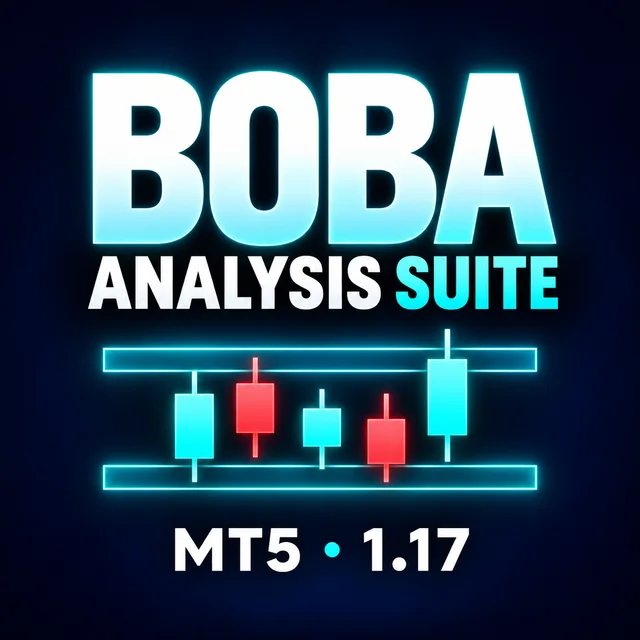
Quellcode · MQ5 + EX5
Marktstruktur · Fibonacci · Zeichenwerkzeuge

Quellcode · MQ5 + EX5
Eintrittssignale · Historie · Risikohinweise

Kostenloser EA · MQ5 + EX5
KOSTENLOS · Goldstrategie und Quellcode
Wird geladen…

Bleib mit MQLume auf deiner Lieblingsplattform verbunden.
Erlebe unsere EAs in Aktion: Backtests, Vorführungen und praktische Anleitungen.
Auf YouTube ansehenTausche dich mit anderen EA-Nutzern aus, teile Ideen und entdecke Neuigkeiten.
Der Community beitreten Offizielle Updates verfolgen